搜狗输入法怎么调整键盘大小?
2026年2月14日
先打开搜狗输入法设置,进入“键盘”或“外观与布局”选项,找到“键盘高度”或“键盘大小”调节项,使用滑块或预设按钮向上放大或向下缩小,手机端还可通过两指捏合或拉伸实现实时缩放,调整到合适后保存并退出即可,修改不会影响词库和输入习惯,适用于不同手指大小和屏幕分辨率的设备快速适配。
搜狗输入法键盘大小快速调整功能
手机端键盘大小设置
- 打开设置入口:在手机任意输入框唤出搜狗输入法,点击左上角或工具栏的设置图标进入输入法设置里寻找“键盘大小”或“键盘高度”选项,常见位置在“键盘与布局”或“外观”一栏,进入后会看到滑块或预设按钮,方便直观。
- 使用滑块调节:在键盘大小设置页通过滑块左右拖动来改变键盘高度,向右或向上移动会让键盘变大,向左或向下则缩小,系统会在下方预览真实效果,反复试验直到感觉舒适为止,最后保存设置。
- 捏合手势缩放:部分搜狗输入法版本支持两指捏合缩放键盘,输入界面直接用两指往外拉可以放大,往内捏合就会缩小,操作直观并能实时看到按键大小变化,适合临时快速调整。
平板与折叠屏键盘调整
- 切换设备适配模式:在平板或折叠屏设备上,搜狗输入法会提供“平板模式”或“宽屏键盘”设置,进入设置后选择适配选项,系统会自动调整键位分布和高度,确保左右手使用更顺手,适合大屏输入习惯。
- 自定义键盘宽度:对于左右分屏或侧边分布的键盘,进入布局或分屏设置可以单独调节左右两侧键盘宽度,拖动分隔线或选择“分屏宽度”参数,调整后能更舒适地单手或双手输入。
- 预览与保存建议:在平板设置中务必使用预览功能查看实际按键大小和间距,确认没有遮挡输入区域或影响手写板块,再保存配置,保存前可以切换横竖屏查看效果是否一致,确保常用姿势下输入顺手。
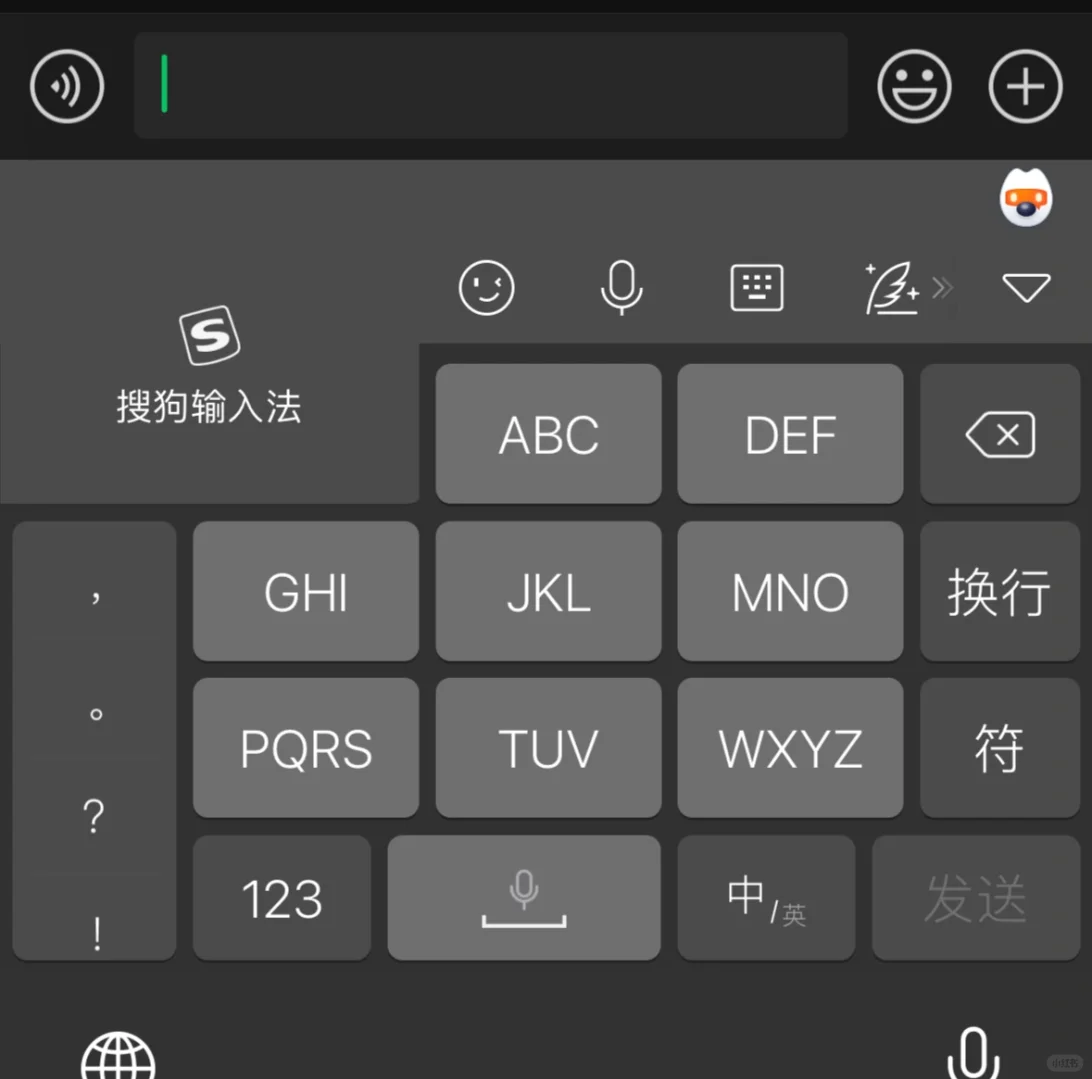
搜狗输入法键盘缩放与视图适配设置
缩放比例与显示优化
- 选择合适缩放比例:搜狗输入法提供多档缩放比例或自定义百分比,进入显示或辅助功能里选择合适的比例,可以整体放大字母键与符号键,建议按手指大小和屏幕分辨率调整,避免按键太密集导致误触。
- 调整键帽与间距:在视图适配中可以设置键帽高度和键间距,让按键看起来更大更分明,适用于有较粗手指或戴手套输入的场景,调整后记得试打几句话检验误触率和打字速度是否受影响。
- 启用高对比显示:缩放后如果按键标签过小或不清晰,可以开启高对比或加粗字体选项,提升按键字符可见性,尤其在强光或夜间环境下能减少看错键位的情况,使用后实时预览效果。
键盘主题与大小联动
- 主题影响键盘可视尺寸:应用不同主题有时会改变键帽边距和字符大小,进入主题设置时观察是否有“键盘高度随主题调整”选项,选择时优先考虑按键间距合适的主题,避免主题让键盘看起来过窄或过小。
- 自定义主题保存尺寸:如果你经常调整大小,建议在自定义主题里保存当前键盘高度和颜色搭配,保存为个人主题包,下次切换主题时就能一键恢复熟悉的按键尺寸和样式,省去重复调节的麻烦。
- 切换主题后检查适配:更换主题后注意测试输入体验,尤其是表情、符号和数字键是否因主题样式改变而影响可触按,必要时微调键盘高度或字体粗细,保证视觉和触控两方面都舒服。
搜狗输入法键盘自定义尺寸保存与恢复
自定义尺寸并保存方案
- 手动设定并保存:在键盘高度或大小设置页面输入或拖动到你满意的数值后,使用页面内的“保存为默认”或“保存到个人设置”功能,把当前尺寸作为默认值,下次打开输入法就会自动应用,省时省力。
- 创建多个尺寸配置:如果你在不同场景下需要不同键盘大小,例如打字和游戏,可以创建多个自定义配置并命名,在设置里快速切换,切换后立即生效,避免频繁微调带来的不便,适合多设备多用途使用者。
- 导出与备份设置:许多搜狗输入法版本允许导出个人设置或备份到账号云端,调整好键盘大小并备份后,换手机或重装应用时可以恢复原有尺寸和布局,节省重新配置的时间并保持输入习惯一致。
恢复默认尺寸与重置
- 一键恢复到默认:如果调整后不满意,进入键盘设置页找到“恢复默认”或“重置键盘设置”按钮,一键回到出厂大小,操作快速可靠,通常不会影响词库或自定义短语,只会还原视觉与布局参数。
- 局部重置选项:有些版本支持只重置高度或只重置布局,而保留主题和词库,使用“仅重置大小”功能可以避免丢失其他个性化配置,适合只想恢复按键尺寸但保留外观风格的用户。
- 重置前备份提醒:建议在重置前先导出或备份当前设置,尤其是你创建了多个自定义配置时,备份能让你在任何时候恢复到喜欢的尺寸,避免误操作导致不便,备份方式通常在设置的账号或云同步里。
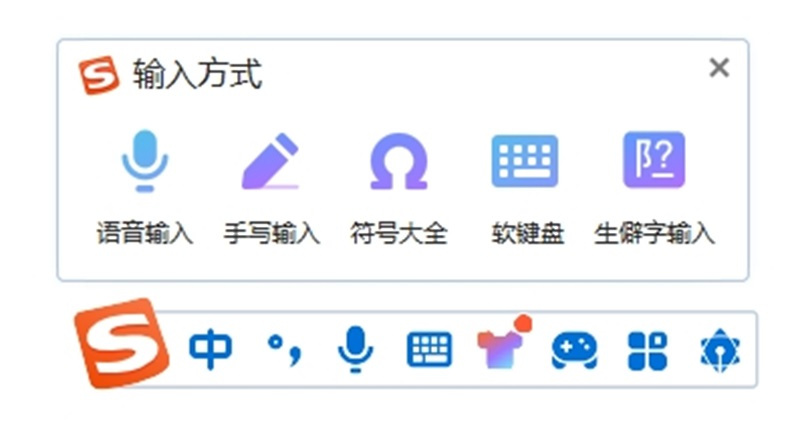
搜狗输入法键盘在不同设备上的尺寸切换
在手机与电脑间的尺寸同步
- 开启云同步功能:登录搜狗输入法账号并开启云同步功能后,手机端设置的键盘大小可以同步到同一账号绑定的设备,设置路径一般在账号与同步里,适合习惯在多设备间保持一致输入体验的用户。
- 手动单设备调整:如果不希望同步,可以在每台设备上分别调整键盘大小与布局,手机和平板往往需要不同的高度设置,电脑端输入法也可能有独立的视觉比例设置,按使用场景分别配置更灵活。
- 检查版本兼容性:在多设备同步时注意搜狗输入法版本差异,有些旧版本可能不支持某些尺寸设置,确保各设备升级到支持同步功能的版本,避免配置无法同步或出现显示异常。
柔性适配异形屏与分辨率
- 自动适配高分屏:搜狗输入法会根据设备屏幕分辨率自动调整键盘缩放比例,尤其在高分辨率或超长屏上,建议启用“自动适配分辨率”选项,让按键保持合理大小,减少手指误触。
- 处理刘海与打孔屏:在刘海或挖孔屏设备上,键盘高度可能受影响,进入合适的显示或安全区域设置,启用“避开刘海区域”或“键盘适配安全区”选项,让按键不会被屏幕遮挡,输入体验更流畅。
- 针对折叠屏切换布局:折叠屏设备在展开和折叠状态下适合不同键盘高度,利用搜狗输入法的折叠屏适配选项设置两种不同的尺寸配置,展开时更大更宽,折叠时更紧凑,自动切换很省心。
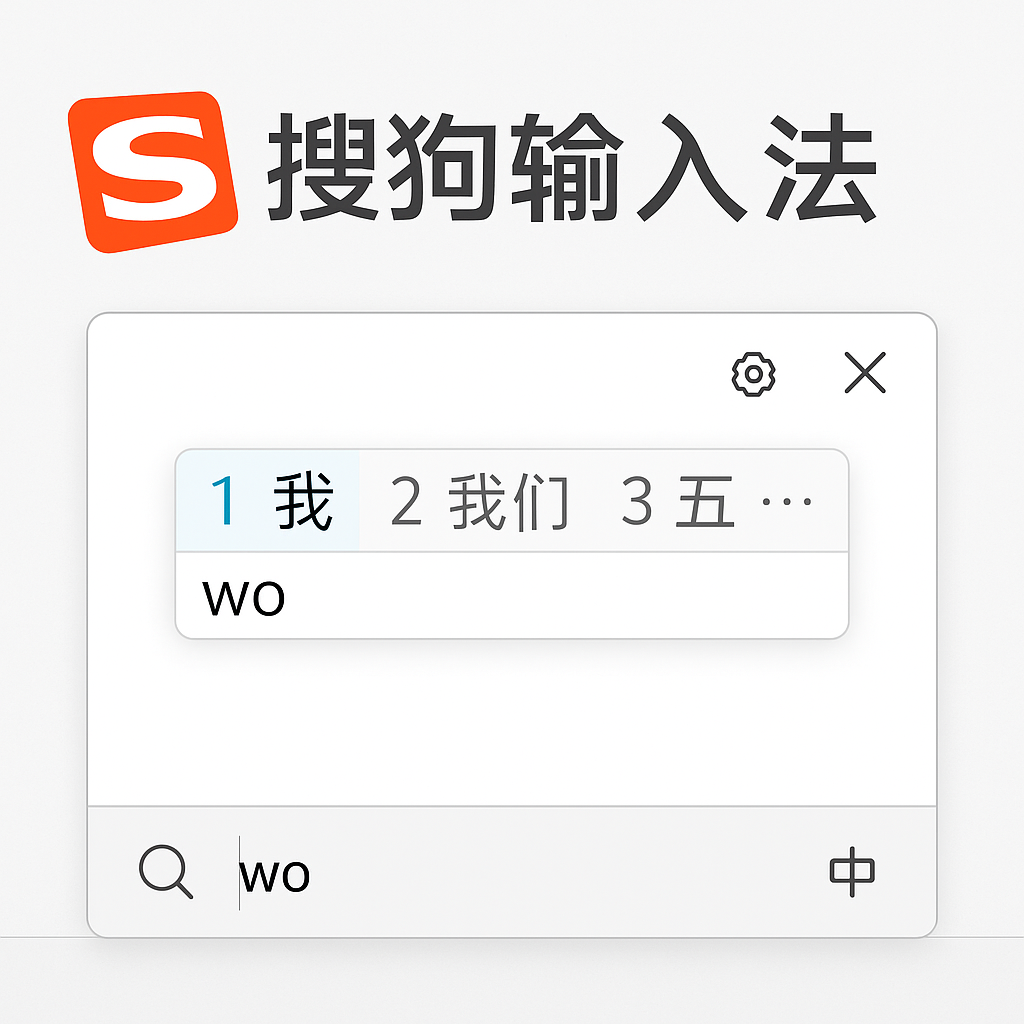
搜狗输入法键盘触控体验与大小优化
减少误触的大小优化技巧
- 增大按键触控面积:在设置里把键帽触控灵敏度和触控面积适当增大,让按键响应更容错,特别是对手指较粗或戴手套的用户很有用,调整后建议实际输入几分钟来判断误触是否明显减少。
- 调整长按与重复速度:长按判定和键盘重复输入速度会影响误触体验,适当延长长按阈值或降低重复速度,可以避免误按导致的连续字符输入,调整后要通过输入测试来校准到最舒适的状态。
- 开启智能纠错与候选修正:配合键盘大小调整,同时启用智能纠错和更宽松的候选词修正,可以在按键偏差时自动纠正错误,提高实际输入准确率,尤其对习惯盲打的用户帮助明显。
提高打字速度的尺寸配置建议
- 找到速度与准确的平衡:如果希望打字更快,可略微缩小键盘以减小手指移动距离,但别缩得过小以免误触,建议逐步微调并记录最佳高度,找到兼顾速度和准确度的平衡点。
- 针对单手输入优化:单手输入时把键盘整体向一侧偏移并调整高度,使常用按键集中在靠近拇指的位置,可以显著提升单手输入速度,搜狗输入法的单手模式通常自带偏移和压缩选项。
- 结合滑行输入习惯:使用滑行或手写输入时,键盘高度也会影响轨迹识别效果,适当放大按键和增加间距可以减少误识别,结合候选词栏调节,能让滑行输入既快又准。
搜狗输入法键盘大小可以自定义吗?
搜狗输入法支持自定义键盘大小,用户可根据个人习惯调节高度或比例。通过灵活设置,搜狗输入法在不同设备上都能获得更舒适的输入体验。
搜狗输入法键盘太小怎么办?
搜狗输入法键盘太小可进入设置调大键盘高度或切换更适合的布局。调整后,搜狗输入法按键会更清晰,减少误触,提高输入效率。
搜狗输入法键盘调整后不生效怎么办?
搜狗输入法键盘调整后不生效,可能是未保存或版本问题。建议重新设置并保存,或更新搜狗输入法,一般可以恢复正常显示效果。