搜狗输入法怎么使用自定义皮肤?
2026年2月19日
打开搜狗输入法设置,进入皮肤或主题管理,选择“自定义”或“本地皮肤”,导入或编辑图片与颜色,保存并应用即可立刻生效。建议先备份默认皮肤,注意图片尺寸和透明通道,以保证按键布局和候选窗显示正常。你也可以下载第三方皮肤包,自定义颜色、按键样式及背景模糊度,最后在预览里确认无误再应用。
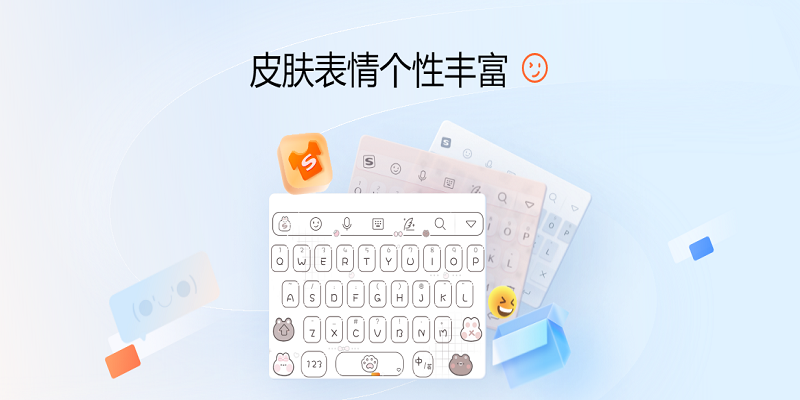
搜狗输入法皮肤管理与应用说明
搜狗输入法皮肤总览功能
- 查看当前皮肤:在搜狗输入法设置里直接打开皮肤管理页面,可以看到当前正在使用的皮肤名称和预览缩略图,方便你快速确认是否为默认或自定义版本,同时可以一键切换回默认以防操作失误。
- 预览皮肤效果:点击任意皮肤缩略图进入预览界面,可以直观看到按键、候选栏和符号面板的外观,建议在不同输入情况下多试几次预览以确保对比清楚再决定是否应用。
- 应用与生效提示:选中后点击“应用”按钮,搜狗输入法会即时刷新界面,如遇到未生效可以重启输入法或者退出再进入设置页面检查,通常这样就能解决小概率延迟问题。
搜狗输入法皮肤切换流程
- 打开设置入口:在任务栏或输入框候选条上右键或点击齿轮图标进入搜狗输入法设置,找到“皮肤”或“主题”栏目,所有操作都在这个页面完成,操作过程简单直观适合初学者。
- 选择或导入皮肤:在皮肤页面选择一个内置主题或点击“导入本地皮肤”按钮,找到保存的图片或皮肤包文件,导入后系统会自动生成预览供你确认,确认无误再应用。
- 恢复默认设置:如果自定义后界面显示异常,可以在皮肤页选择“恢复默认”或“重置皮肤”来回退到系统默认,会把按键样式与配色恢复为原始状态,数据不会丢失。
搜狗输入法自定义皮肤导入与保存指南
搜狗输入法本地皮肤导入步骤
- 准备皮肤资源:先把要用的背景图片和按键素材放在一个文件夹里,确认图片格式和尺寸合适,建议使用png带透明通道的图片以便按键区域显示自然,组织好文件便于一次性导入。
- 使用导入功能:在搜狗输入法设置的皮肤管理中点击“导入”,选择你准备好的皮肤包或图片文件,系统会自动解析并生成可用皮肤项,完成后记得点击“保存”以写入配置。
- 命名与分类保存:导入后给皮肤起一个容易识别的名字,并放入自定义分组中,这样下次查找和切换会更方便,同时便于备份和分享给别人使用,管理更有条理。
搜狗输入法云端保存与同步
- 开启云同步:如果你使用搜狗账号登录,可以在设置里开启皮肤云同步功能,这样自定义皮肤会自动上传到账户,换电脑或重装系统后登录即可同步回来,省去手动拷贝麻烦。
- 手动上传备份:若不想开自动同步,可在导出选项里手动导出皮肤包并上传到常用云盘或网盘,保存为压缩包,文件名加日期方便日后回滚或对比不同版本的改动。
- 同步冲突处理:多设备修改同一皮肤时可能产生冲突,搜狗输入法通常会提示选择保留本地或云端版本,建议先在本地备份再合并修改,避免覆盖重要样式设置。
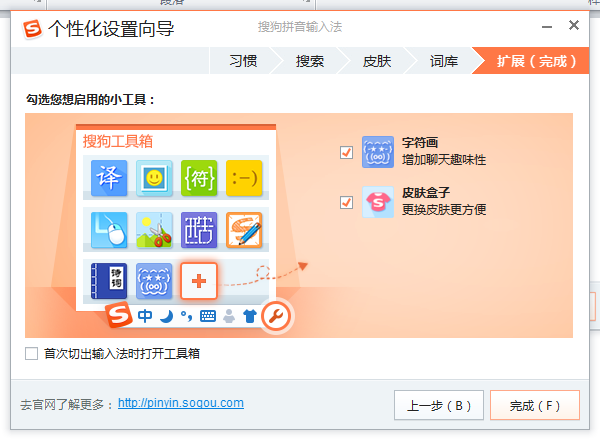
搜狗输入法皮肤尺寸与透明度设置说明
搜狗输入法图片尺寸与分辨率建议
- 按键与背景尺寸:制作皮肤时请参考搜狗输入法推荐尺寸,按键区和候选窗需要留白和边距,过大或过小都会导致显示错位,建议使用常见分辨率并在预览中反复调整直至对齐。
- 分辨率与缩放兼容:电脑或显示器有不同DPI设置,建议制作时考虑缩放比例,使用较高分辨率的原图并在导入后测试缩放下的显示效果,确保在高分屏和普通屏幕都能保持清晰。
- 图片格式选择:推荐使用PNG带透明通道的图片作为背景或按键素材,透明部分能让系统原生阴影和边框显示更自然,避免使用过多压缩导致马赛克或颜色偏差。
搜狗输入法透明度与颜色调节技巧
- 调整透明度层次:在皮肤编辑里可以设置背景透明度和按键透明度,适当降低背景透明能让桌面壁纸透出但不影响候选字可读性,避免透明度过高而导致字迹模糊难看。
- 保留对比度优先:设置颜色和透明时优先保证文字与按键之间的对比度,确保候选字、拼音和标点在各种背景下都清晰可见,可以用浅色文字配深色半透明背景来提高可读性。
- 边缘与阴影处理:适当添加按键边缘高光或阴影能增加层次感但不要过度,阴影不宜太大以免模糊文字,微妙的阴影和边框能让按键更容易被点击和辨认。
搜狗输入法按键样式与文字颜色调整要点
搜狗输入法按键布局与样式设置
- 按键间距与大小:在自定义皮肤时注意按键之间的间距和大小,避免按键过小导致误触,特别是在触控屏或笔记本触控板上使用时,适当增大按键能提升输入体验和准确率。
- 按键形状选择:可以选择圆角、方形或扁平式按键样式,形状会影响整体视觉感受,建议和背景风格一致,比如简洁背景配扁平按键,复杂背景配带边框按键更容易与背景区分。
- 动效与反馈显示:部分皮肤支持按键按下的高亮或缩放效果,适度的动效能增强互动感,但动效不宜过长或过频,以免在快速输入时影响节奏和流畅度。
搜狗输入法文字颜色与对比优化
- 候选字颜色设置:候选栏文字颜色要与背景形成明显对比,常用深色背景配浅色字或反之,重点词(如拼音选中项)可用强调色标注,便于快速识别想要的词。
- 界面文字统一性:保持拼音、提示、功能按钮文字颜色的一致性,有助于视觉集中,避免使用太多颜色导致干扰,必要时用不同粗细或背景高亮代替多颜色区分。
- 夜间模式色彩建议:夜间或高对比模式下优先使用柔和暗色背景和暖色提示,避免纯黑配高饱和色可能刺眼,调整到低亮度可减轻长时间使用时的视觉疲劳。
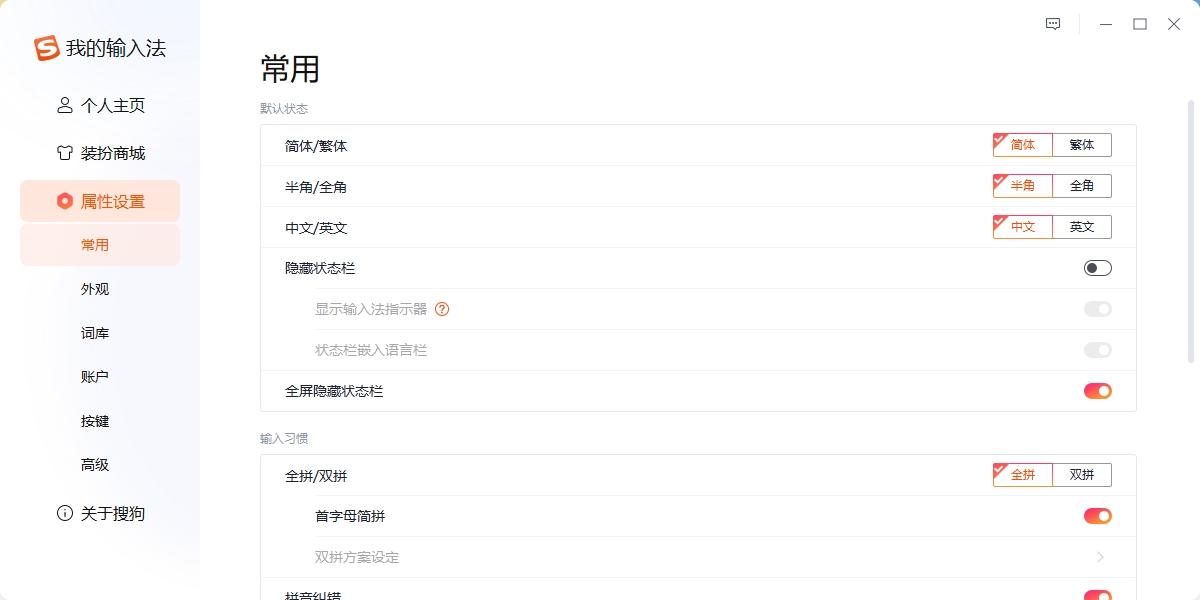
搜狗输入法皮肤备份与恢复操作指南
搜狗输入法皮肤导出与备份方法
- 导出单个皮肤包:在皮肤管理界面选择要备份的皮肤,点击导出或另存为,将皮肤保存为一个文件包并标注名字与日期,便于以后恢复或分享给朋友使用,避免丢失自定义样式。
- 批量导出建议:如果你有多个自定义皮肤,建议一次性打包并压缩到云盘或移动硬盘,并记录每个皮肤的用途或适配场景,批量备份可以在换电脑时快速恢复工作环境。
- 定期备份习惯:每次做较大修改后养成导出保存的习惯,尤其是在试验不同配色或布局时,备份能让你随时回滚到之前稳定的版本,避免因为一次错误设置浪费时间重做。
搜狗输入法皮肤恢复与故障排查
- 一键恢复默认:当自定义皮肤导致界面错乱或功能异常时,可以先使用设置里的“一键恢复默认”功能,将输入法界面恢复到出厂样式,通常能快速解决大多数显示问题。
- 导入备份恢复:如果之前有导出的皮肤包,选择“导入”并加载备份文件即可恢复到备份时的状态,确认文件完整并在恢复后检查按键与候选窗是否与预期一致。
- 常见故障处理:若恢复后仍有问题,尝试重启输入法或电脑,检查图片文件是否被移动或损坏,必要时重新导出有效备份或联系搜狗官方支持获取更专业的修复建议。
搜狗输入法自定义皮肤在哪里设置?
搜狗输入法自定义皮肤可在皮肤中心或设置中的“外观”选项找到。进入后即可选择编辑或上传素材,轻松完成个性化设置。
搜狗输入法自定义皮肤支持哪些内容?
搜狗输入法支持自定义背景图、透明度和部分界面元素。通过调整这些参数,搜狗输入法可以实现不同风格的视觉效果。
搜狗输入法自定义皮肤不生效怎么办?
搜狗输入法自定义皮肤不生效,可能是未正确应用或版本问题。建议重新应用皮肤或更新搜狗输入法,一般可以恢复正常显示。