搜狗输入法支持不登录使用吗?
2026年2月23日
安装并首次启动时可以选择跳过登录或取消账户绑定,在不登录的情况下,基本输入、候选词、本地词库、皮肤和常用设置都可以正常使用,但云端同步、跨设备备份、在线语音输入与云词库个性化功能会受限。如果注重隐私或临时使用,建议关闭云服务并定期导出本地词库备份,以保证输入体验与数据安全。
搜狗输入法离线使用与账号管理
跳过登录启动搜狗输入法
- 跳过登录使用:在安装或首次打开搜狗输入法时,选择“暂不登录”或“跳过”选项即可直接进入输入界面,不需要绑定手机号或第三方账号,常见文字输入功能和本地词库可立即使用,适合临时或不愿登录的用户。
- 后续切换账号:如果日后需要登录,进入输入法设置的账号或同步页面,选择“登录/绑定账号”并按提示完成短信或第三方授权验证,登录后会恢复云同步和跨设备备份功能。
- 解除登录限制:若之前已登录想恢复为本地模式,进入设置找到“账号与安全”或“退出登录”选项,退出账号并关闭云同步,就可在本地环境下继续使用搜狗输入法的离线功能。
本地账号与隐私设置说明
- 关闭云同步保障隐私:在设置里找到“云输入”或“同步设置”,将云同步功能关闭,避免上传输入习惯和自定义词库到服务器,数据只保存在本地设备上,适合对隐私有顾虑的用户。
- 管理本地词库备份:可在设置中进入“词库管理”或“备份与恢复”,将本地词库导出到手机存储或电脑上,定期备份可以在卸载或换机时恢复自定义短语和常用词。
- 权限与数据清理:检查应用权限,如文件存储和网络权限,按需关闭不必要的权限,并在设置里使用“清除缓存或历史”功能,删除本地敏感记录,保护个人信息。
搜狗输入法云服务与本地词库设置
本地词库的创建与管理
- 建立自定义短语:在搜狗输入法的词库管理中选择“添加短语”或“新建词条”,手动输入常用语句并保存,这些项目会保存在本地词库,登录与否都能使用,便于打字时快速调用。
- 导入导出词库:使用词库管理里的“导入/导出”功能,将词库文件导出到手机或电脑,未登录状态也可导入本地词库文件,方便在不同设备之间迁移自定义词条。
- 词频调整优化候选:通过“词频管理”或长按候选词进行提升或删除,调整本地词库的优先级,让常用词更靠前,提高离线输入时的准确率和输入效率。
云输入功能与本地对比
- 云词库优势:云词库能根据大数据提供更精准的联想和新词推荐,但需要登录和网络支持;不登录时只能依靠本地词库,联想能力稍弱但仍能满足日常输入需求。
- 在线语音与离线差别:在线语音输入通常更准确、支持长句识别,需网络和账号授权;离线语音包虽能应急使用,但识别率和兼容语种有限,适合无网络场景下的简单语音输入。
- 人工短语同步限制:登录后可以把自定义短语同步到云端并在多设备使用,不登录时这些短语仅保存在本地,若换机需手动导出导入以保持一致体验。
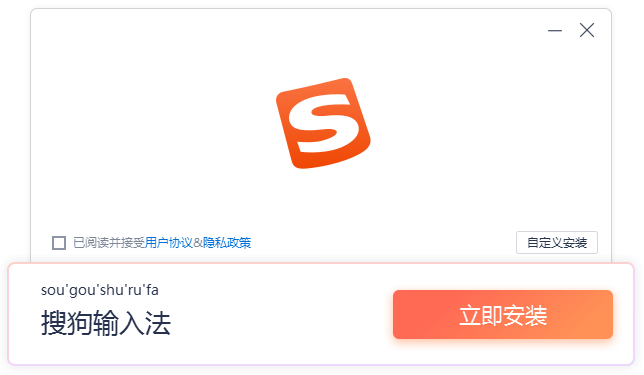
搜狗输入法安装与首次配置指南
安装后如何选择不登录
- 安装时选择跳过:在应用商店下载安装并打开搜狗输入法,首次启动界面通常会提示登录,选择“跳过”或“以后再说”即可继续配置键盘与权限,完成后即可在不登录状态使用核心功能。
- 配置输入法权限:即使不登录也需要授予输入法必要权限,如键盘启用和允许显示输入法,按系统提示在设置中启用搜狗输入法并切换为默认输入法,才能正常输入文字。
- 设置皮肤与候选样式:在设置里选择皮肤、字体大小和候选栏样式,这些个性化设置会保存在本地,未登录状态下同样可以调整,确保使用体验与视觉偏好一致。
首次使用的实用配置建议
- 开启本地纠错:在输入设置里启用拼写纠错与自动校正功能,这些功能在本地也能生效,能提升打字准确率,特别适合不登录或网络不稳定时的日常输入。
- 导入已有词库:如果之前备份过词库文件,首次使用时通过词库管理的“导入”功能把常用短语导入,提高输入效率,避免重新建立大量短语的麻烦。
- 调整候选数量:根据习惯在设置里调整候选词数量和候选栏显示方式,增加候选可以减少翻页频率,令离线输入也能快速选到需要的词语。
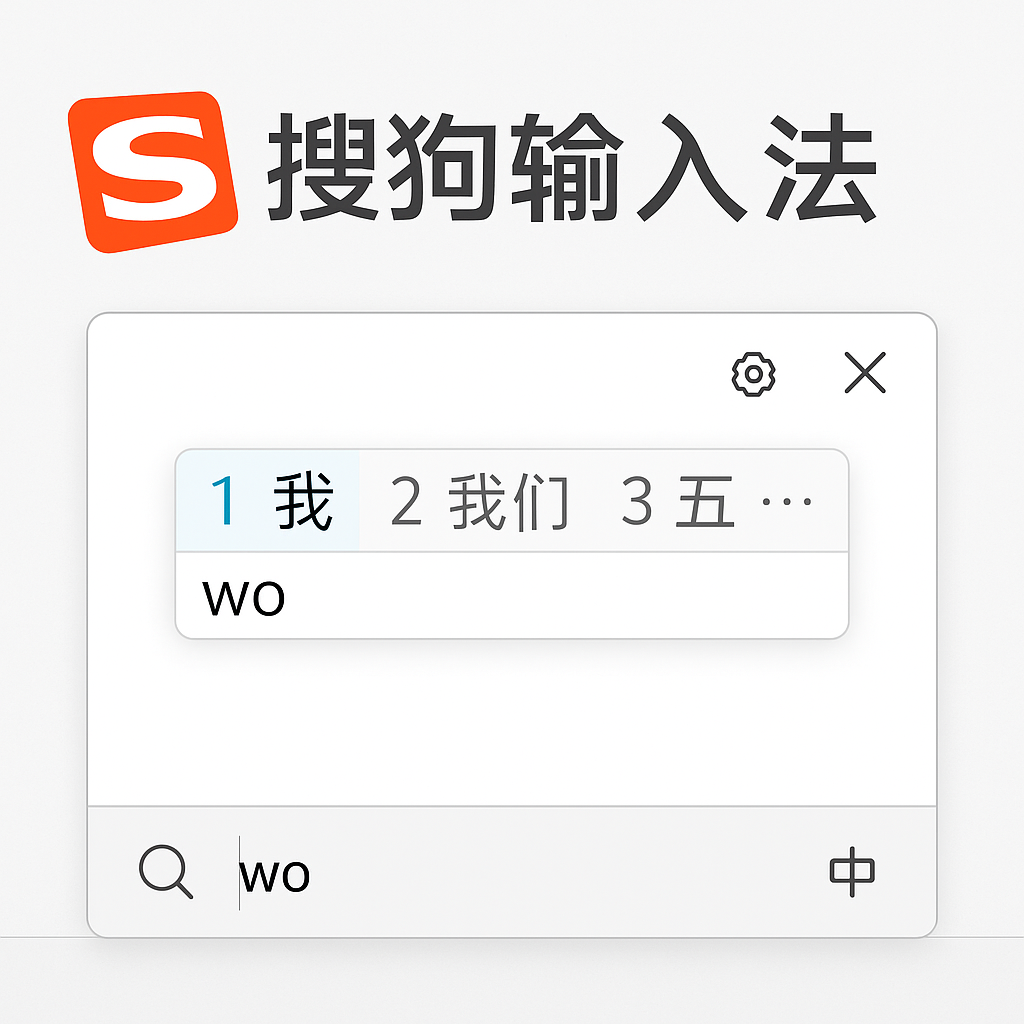
搜狗输入法自定义短语与皮肤管理
创建并优先使用自定义短语
- 快速添加短语:在输入面板或设置里的“词库”入口选择“添加短语”,输入短语和对应拼音或快捷码保存后即可使用,这些短语在本地可离线调用,节省输入时间。
- 设定快捷码使用:为常用句子设定简短的快捷码或缩写,打出快捷码即可一键展开长句,未登录状态下本地扩展功能同样可用,适合经常重复发送的文本。
- 优先级调整:通过词库管理提升自定义短语的优先级,或者在候选词上长按设为常用,这样在不登录时也能确保自定义短语在候选栏靠前。
皮肤与主题的本地管理
- 应用本地皮肤:在主题或皮肤设置中选择已下载的本地皮肤进行应用,即使不登录也能切换不同视觉风格,提升使用体验且不依赖云端资源。
- 自定义背景上传:有些版本支持上传本地图片作为键盘背景,进入皮肤设置选择“自定义背景”并选取图片,图片保存在设备上,保护隐私且无需账号。
- 节省流量的主题:下载主题时选择只下载核心样式或简化版,减少安装包大小,离线使用时也能保持流畅,不登录时避免不必要的在线资源加载。
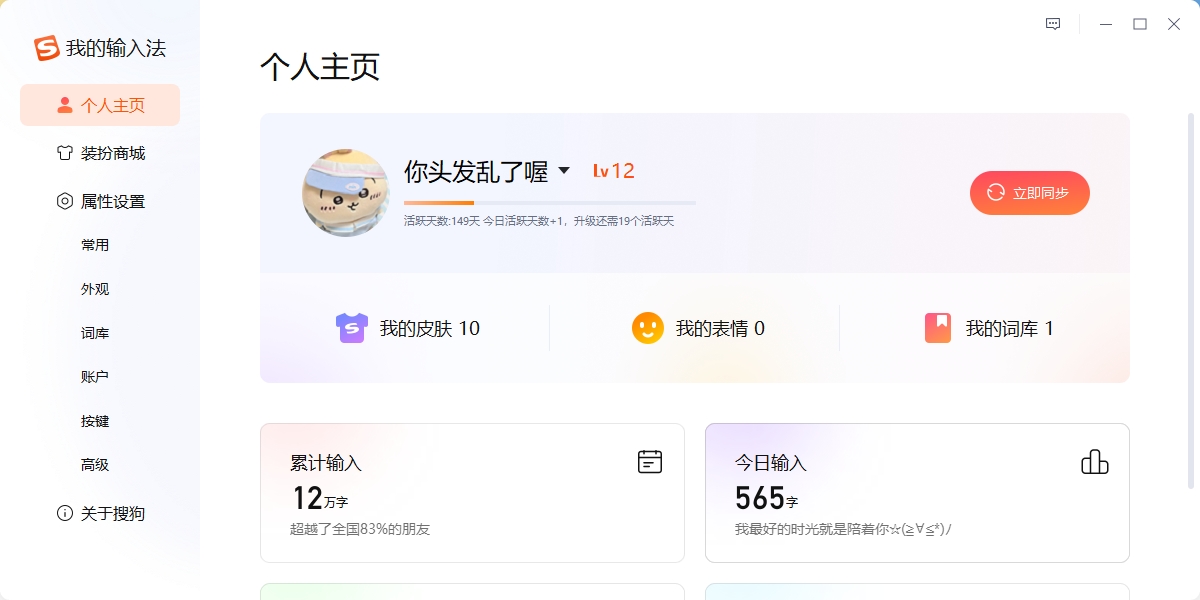
搜狗输入法更新与故障排查流程
离线环境下的更新与安装建议
- 手动下载安装包:在无账号或网络受限时,可从信任来源手动下载最新安装包并安装更新,更新后可继续不登录使用,确保输入法保持最新功能与安全补丁。
- 选择完整离线包:如果频繁在断网环境使用,优先下载包含语音和词库的完整离线包,安装后可获得更好的离线识别和词库支持,不依赖云端资源。
- 备份设置与词库:在更新前导出本地设置和词库备份,以防升级误删个性化内容,未登录状态下仍可通过导入恢复原有配置,减少升级带来的不便。
常见故障的本地排查步骤
- 输入法不显示:检查系统输入法启用与默认设置,进入系统语言与输入法选中搜狗输入法并设置为默认,若仍无效可尝试重启手机或重新启用输入法。
- 词库错误或丢失:若发现本地词库丢失或显示异常,进入词库管理使用“恢复”或“导入备份”功能,将之前导出的词库文件导入以恢复常用短语。
- 候选不准确:尝试清理输入历史和缓存,或在设置中重置输入法到默认配置,随后手动调整词频和自定义短语以恢复个性化候选效果。
搜狗输入法跨设备使用与数据迁移说明
不登录条件下的手动迁移方法
- 导出本地词库文件:在电脑或手机的搜狗输入法词库管理里选择“导出词库”,将文件保存到本地存储或U盘,再在新设备上通过“导入”功能恢复,避免登录也能迁移数据。
- 传输主题与配置:把皮肤和配置文件打包保存,通过蓝牙或数据线传到新设备,导入后可保持视觉和布局一致,适合担心云端同步隐私的用户。
- 使用备份应用协助迁移:借助手机自带备份或第三方备份工具备份搜狗输入法的数据,迁移到新设备后恢复备份,能免去手动导入的繁琐步骤。
登录后云同步的优劣对比
- 云同步的便捷性:登录搜狗账号并开启同步能自动把词库、短语与设置同步到云端,实现多设备无缝对接,省去手动导出导入,但需权衡隐私和数据托管问题。
- 不登录的独立性:不登录时数据完全保存在设备本地,适合重视隐私或不愿绑定账号的用户,但每次换机都需手动迁移词库与设置,增加操作步骤。
- 混合使用策略:可以在私人设备上不开启云同步,在需要跨设备工作时临时登录并开启同步,完成迁移后再退出并关闭云功能,兼顾便捷性与隐私。
搜狗输入法不登录有什么影响?
搜狗输入法不登录不会影响基础输入,但无法使用云同步、云词库等功能。部分个性设置和词库也无法在多设备间同步。
搜狗输入法必须登录才能用吗?
搜狗输入法不需要强制登录即可使用。登录只是为了使用更多功能,如词库同步和个性化设置,基本输入无需账号。
搜狗输入法不登录会更安全吗?
搜狗输入法不登录时只使用本地数据,不涉及云同步,适合对隐私要求较高的用户使用,整体更可控。