搜狗输入法怎么截图?
2026年1月29日
在输入法状态栏点击工具箱或扩展功能,找到“截图”工具并打开;也可以使用默认快捷键(如Ctrl+Alt+A)快速启动截图;拖动鼠标选择需要截取的区域;完成后可进行简单标注或直接复制;确认后粘贴到聊天或文档中,即可完成截图操作。
搜狗输入法截图工具功能概述
主要截图模式说明
- 全屏截图:在搜狗输入法的截图模式下选择全屏截取,系统会将当前显示器的所有内容一次性保存下来,适合记录完整页面或演示画面,截取后可直接进入编辑界面进行裁剪、标注或保存,方便整理会议或学习资料。
- 窗口截图:选择窗口截图可以只抓取当前程序的窗口内容,避免多余桌面元素干扰,操作简单,移动鼠标选择要捕获的窗口即可,截完后能马上进行标注或保存到指定位置,便于截取聊天窗口或软件界面。
- 区域截图:区域截图支持用鼠标拖拽选中屏幕的一部分,适合保存网页的某段、图片或操作步骤,选定区域后可以在弹出的编辑器中精确裁剪、添加文字或箭头,然后复制或保存用于分享。
截图后处理功能概览
- 直接编辑与标注:截图完成后会自动进入简易编辑界面,支持画笔、文本、箭头、马赛克等工具,用户可以在截图上添加注释或遮挡敏感信息,然后保存或复制,适合在工作沟通或教程制作中快速说明重点。
- 复制到剪贴板:在编辑或截取完成后可一键复制图片到剪贴板,随后在聊天窗口、文档或邮件中直接粘贴,省去保存文件再上传的步骤,提高日常传图效率,尤其适合临时演示或即时交流。
- 保存为图片文件:可将截图按需保存为常见图片格式,支持自定义保存路径与文件名规则,便于分类管理历史截图,长期保留工作记录或教程素材时可以统一文件夹,方便后续查找与整理。
搜狗输入法截图快捷键与触发方式
面板触发截图的操作步骤
- 打开输入法面板点击截图:通过任务栏输入法图标打开面板后,找到截图按钮并点击即可进入截图模式,这种方法直观易用,适合不常用快捷键的用户或需要在输入状态下快速截屏的场景。
- 输入状态直接触发截图:在输入文字时,如果需要截图可以直接在输入法面板中调用截图功能,不影响当前输入内容,截完图片后还能直接把图片粘贴到正在编辑的文本框或聊天窗口,方便边写边示范。
- 面板内选项快速切换模式:面板截图功能通常提供模式切换按钮,可在全屏、窗口或区域之间切换,用户在面板里预设好常用模式后,点击相应图标即可进入对应截图方式,减少重复操作。
快捷键触发与自定义设置
- 使用默认快捷键进入截图模式:搜狗输入法一般支持通过设置好的快捷键一键打开截图工具,用户按下快捷键后立即进入截图状态,能快速捕捉当前画面,适合需要频繁截图的办公或教学场景。
- 在设置里自定义快捷键:若默认快捷键与系统或其他软件冲突,可以在搜狗输入法的设置界面里修改为自己习惯的组合键,设置后立即生效,能够避免误触并提高使用效率。
- 处理快捷键冲突的技巧:当发现快捷键无效时,检查系统热键与其他软件是否占用,若冲突可改为不常用的组合或通过面板按钮触发,保持截屏工具随时可用,减少工作中断。
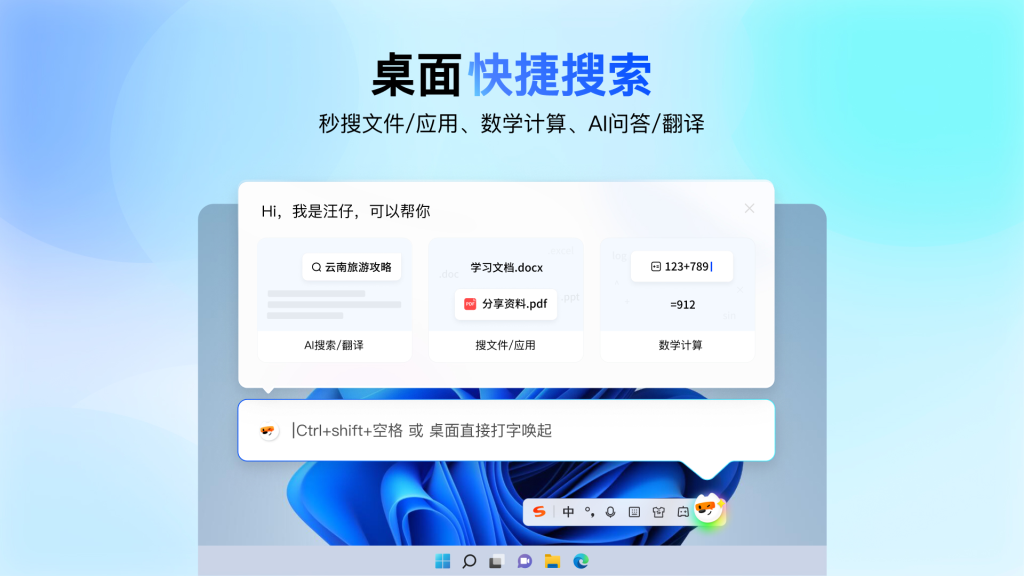
搜狗输入法截图编辑与标注使用说明
基本标注工具使用指南
- 画笔与高亮工具使用:截图进入编辑界面后可选择画笔或高亮工具手绘注释,适合快速圈出重点或强调区域,调整颜色和粗细以便区分不同内容,完成后保存或复制到聊天窗口,便于直观说明。
- 插入文字与箭头说明:在截图上添加文字说明或箭头可以把要点标注清晰,输入法提供的文字工具允许选择字体大小和颜色,文字可移动定位,适合制作步骤教程或问题定位说明。
- 马赛克与擦除敏感信息:遇到需遮挡的隐私信息可用马赛克或擦除工具处理,工具使用简单,遮挡后还能保留整体内容的可读性,适合发送截图给同事或客户时保护个人或公司隐私。
撤销、裁剪与多次编辑操作
- 撤销与重做操作说明:编辑过程中若误操作可以使用撤销和重做功能回退或恢复步骤,保持编辑的灵活性,避免重复开始,适合微调标注或测试不同标注效果以找到最清晰的表达方式。
- 截图裁剪与调整大小:编辑器内提供裁剪工具,允许把不需要的边缘去掉并调整画面比例,裁剪后可再进行细节标注,适用于截取网页或文档时只保留关键部分,便于阅读与保存。
- 多次编辑与版本保存建议:如果需要分阶段修改截图,建议先复制一份到剪贴板或保存到临时文件夹,再进行不同版本的编辑,这样可以保留原始截图便于回溯,适合制作教学或演示材料时分级整理。
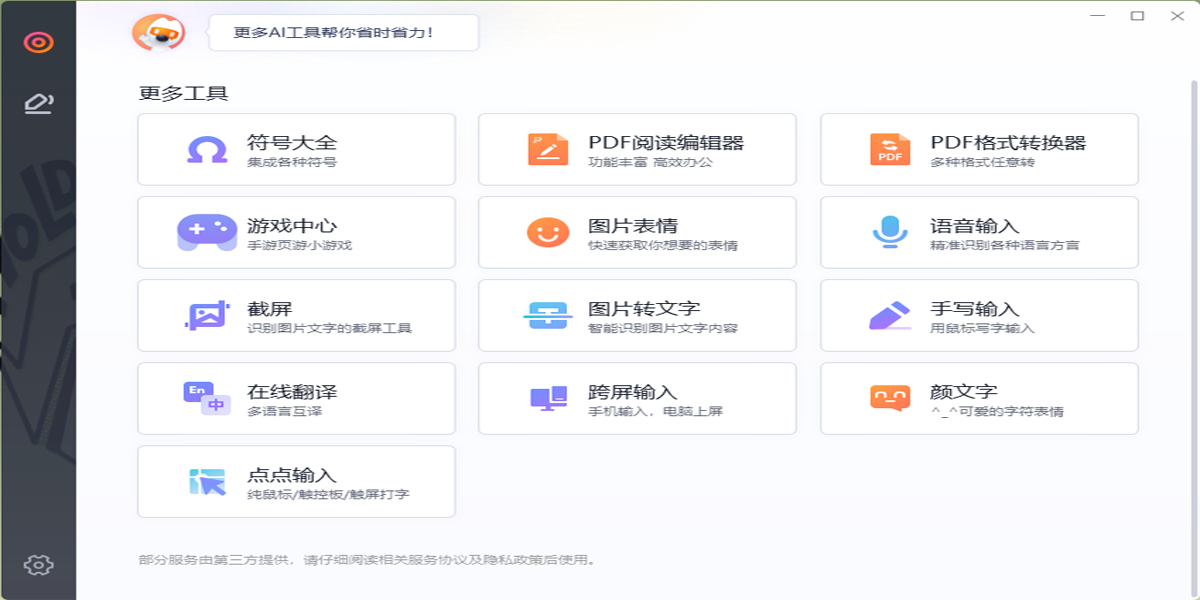
搜狗输入法截图保存与分享设置指南
保存图片与路径管理方法
- 选择保存路径与文件命名:在设置里指定默认保存文件夹,截图保存时会自动存到该目录,建议按项目或日期创建子文件夹并使用清晰命名,方便日后查找与归档,避免零散图片堆积。
- 设置图片格式与质量:可根据用途选择保存为不同格式,例如 PNG 保持清晰细节,JPG 文件较小便于传输,结合质量设置调整文件大小与清晰度,平衡储存空间与视觉效果需求。
- 自动保存与不保存的使用场景:对于频繁需要记录的工作可以开启自动保存以免丢失,而临时交流时可直接复制到剪贴板不保存本地,合理选择能降低磁盘占用并提高工作效率。
截图分享到聊天与社交平台流程
- 直接粘贴到聊天窗口:截图复制到剪贴板后在微信、QQ 或邮件窗口直接粘贴即可,不需要先保存文件,省去上传步骤,适合即时交流和快速反馈,提高沟通效率。
- 通过文件方式上传分享:若对方需要原图文件,可以先保存截图到指定文件夹,再在聊天或社交平台里以文件形式发送,这样能保留原始分辨率与格式,便于对方下载保存。
- 分享前检查隐私与敏感信息:在分享截图前务必确认画面中没有敏感信息,必要时使用马赛克或裁剪功能处理,保护个人与公司的隐私,避免因信息泄露带来的风险。
搜狗输入法截图高级选项与定时功能
延时截图与准备操作说明
- 使用延时截图捕捉动态画面:开启延时截图功能后,输入法会在设定时间后自动截屏,适合截取带有悬浮菜单或需要准备动作的界面,设置好延时秒数并在倒计时期间完成需要显示的画面。
- 准备截取前的窗口整理技巧:在延时期间整理好窗口位置、关闭不必要通知并调整好要展示的内容,确保截取画面干净整洁,避免截到多余提示或隐私信息,提升截图的专业性。
- 多屏显示下的截屏选择:当使用多个显示器时,注意选择全屏还是单屏截屏,延时截图也适用于准备跨屏操作,提前安排好窗口位置,确保最终截图呈现预期内容,便于说明多屏流程。
截图格式与图片质量高级设置
- 根据用途选择合适格式:工作文档或需要透明背景时选 PNG,网页示意或邮件传输时选 JPG 并适当压缩,合理选择格式可以在保证可读性的同时节省空间,符合不同场景需求。
- 调整分辨率与压缩率:在设置中调整图片质量或压缩率可以控制文件大小,截长图或多张图片时建议适度压缩,便于上传和存储,同时保留关键细节满足阅读需求,不影响使用体验。
- 启用自动标识与水印选项:如果需要对外分享带有来源标识的截图,可在设置中启用自动添加水印或标识,便于品牌或版权管理,尤其适合企业用户在对外材料中统一标注来源。
搜狗输入法截图快捷键可以修改吗?
搜狗输入法支持自定义截图快捷键,用户可在设置中进入快捷键选项进行修改。调整后,搜狗输入法截图功能可更符合个人使用习惯。
搜狗输入法截图保存在哪里?
搜狗输入法截图通常会复制到剪贴板,用户可直接粘贴使用。部分设置下也可保存到本地文件夹,具体路径可在搜狗输入法设置中查看。
搜狗输入法截图打不开怎么办?
搜狗输入法截图无法使用,可能是快捷键冲突或功能未启用。建议检查设置或重新启动搜狗输入法,必要时更新版本,一般可以恢复正常功能。