搜狗输入法怎么设置?
2025年12月5日
先下载安装官方最新版,打开输入法设置中心即可根据需要调整皮肤、词库、候选词、快捷键和云同步等功能。进入设置后,按步骤修改输入习惯、手写与语音选项,并开启云同步与隐私选项,保存并重启输入法即可生效,整个过程在几分钟内能完成,适合普通用户快速上手。
搜狗输入法安装与初始设置
下载安装与版本选择
- 下载安装包:从搜狗输入法官方网站或可信应用商店下载最新安装包,下载后双击运行安装程序,按提示选择默认设置即可完成安装,安装过程中留意是否有捆绑软件选项并根据需要取消勾选,安装完成后会自动在系统中注册为默认输入法。
- 选择安装模式:安装时可以选择“快速安装”或“自定义安装”,推荐普通用户选择快速安装以保留默认优化,自定义安装适合想调整路径、是否安装皮肤或扩展的用户,选择后点击下一步并耐心等待安装进度条完成。
- 检查版本更新:安装完成后打开搜狗输入法设置中心,点击关于或检查更新,确认是否为最新版,若不是可直接在线更新,保持最新版能获得更好的稳定性和安全修复,更新一般无需重复安装整个程序。
初次启动与向导配置
- 启动向导引导:首次打开搜狗输入法会出现配置向导,根据提示选择常用语言、输入模式和词库偏好,向导会询问是否同步账号或导入原有词库,按照个人习惯选择即可,完成向导后保存设置能让输入体验更贴合你的使用习惯。
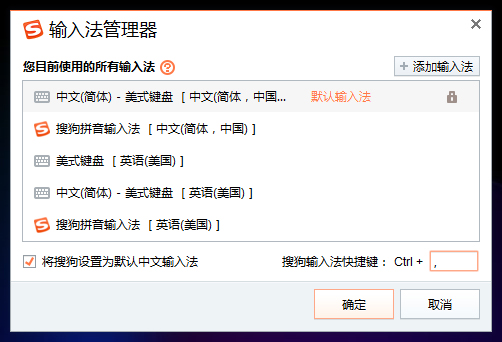
- 设为默认输入法:向导或系统设置中可将搜狗输入法设为系统默认输入法,按提示在系统语言栏或输入法管理中选择搜狗输入法为默认,这样每次输入时就会自动启用,避免频繁切换影响输入效率。
- 导入词库与个性化:如有其他输入法的词库备份,进入设置中心的词库管理可导入备份,导入后系统会提示合并或覆盖,导入能快速恢复常用短语和专有名词,使输入更精准,建议在导入前备份现有词库。
搜狗输入法皮肤与外观自定义
皮肤下载与应用
- 选择合适皮肤:打开搜狗输入法设置中的皮肤中心,浏览官方或用户上传的皮肤预览,挑选颜色和样式符合屏幕分辨率与视觉习惯的皮肤,点击下载并应用,换肤通常即时生效,无需重启程序。
- 自定义皮肤背景:如果想用自己的图片作为键盘或候选框背景,可在皮肤设置中选择自定义背景,上传合适尺寸的图片并调整透明度与布局,保存后视觉上更契合个人喜好,注意图片不要过于花哨影响识别。
- 恢复默认样式:若更换皮肤后不习惯,可在皮肤管理里点击恢复或重置到默认主题,恢复操作会保留词库和输入习惯设置,只会影响外观显示,是快速回退到熟悉界面的好办法。
外观细节调整与字体设置
- 调整候选栏大小:在外观设置中可调整候选词栏的字体大小与行高,适应不同屏幕和视力需求,调整后保存并测试输入时的显示效果,确保候选词不被遮挡并且视觉清晰,尤其在高分辨率屏幕上需要微调。
- 设置键盘布局与透明度:对于触屏或软键盘用户,可在键盘设置中选择按键大小与键距,并调整整体透明度,让输入界面不遮挡底层内容,试用几个透明度档位找到既美观又实用的设置。
- 自定义字体风格:部分版本支持更改候选词与提示文字的字体风格,可在字体设置里选择常用字体或系统字体,改变字体风格能提升阅读舒适度,但要避免选择过于花哨的字体以免影响阅读与误选。
搜狗输入法输入习惯与候选词优化
词库管理与自定义短语
- 添加常用短语:进入词库管理或短语助手,将日常写作或工作中频繁使用的短语添加为自定义短语,并设定快捷码,保存后输入快捷码即可快速生成长句,适合需要重复输入的表格或邮件模板。
- 删除或合并词条:若某些候选词不准确或重复,可以在词库管理中查找并删除,也可合并相似词条,清理无用词库能让候选列表更干净,提高输入匹配效率,操作前建议备份当前词库。
- 训练常用词序:日常使用中多打字会自动训练常用词序,进入智能学习选项可手动同步或重置学习记录,保持候选词按你习惯排列,必要时可以清除学习数据从头训练以修正错乱排序。
候选词与联想词优化技巧
- 优化联想词优先级:在设置中调整联想词开关和优先级,可以让系统更倾向显示短语联想或拼音联想,针对写作场景建议开启智能联想,提高输入效率,调好优先级后多输入几天系统会逐步适应你的风格。
- 管理纠错与联想词典:如果输入时常出现错选或不想要的联想词,可以在纠错设置里关闭部分智能推荐或手动从联想词典中删除不需要的条目,精简后候选词更贴合实际使用。
- 利用短语联想提高效率:开启短语联想能在输入几字后提供整句建议,写邮件或回复消息时能节省大量时间,配合自定义短语与快捷码可以把常用句子一键输出,大幅提升写作速度。
搜狗输入法快捷键与输入模式设置
常用快捷键定义与修改
- 设置常用快捷键:在快捷键设置里可以查看和修改切换中英文、候选词翻页、输入模式切换等快捷键,推荐保留常用组合并避免与系统快捷键冲突,修改后试用几次确保记忆和工作流顺畅。
- 自定义快捷键组合:如果习惯使用特定组合键,可手动设置自定义快捷键来触发常用功能,例如快速调用表情或手写板,设置时注意避免使用系统保留组合,保存后测试功能响应。
- 恢复默认快捷键:误改快捷键或不习惯新组合,可以在设置中选择恢复默认键位,恢复操作会还原所有快捷键为初始状态,是快速解决键位混乱的便捷方法。
多种输入模式切换与适配
- 切换拼音与五笔模式:根据个人习惯在输入模式选项中切换拼音、五笔或混合输入,切换后可立即在输入框中测试,混合模式适合既用拼音又用笔画的场景,确保在不同软件间切换时模式一致以免影响打字流畅。
- 启用手写与语音输入:在输入法工具栏开启手写或语音输入,手写适用于生僻字输入而语音适合长句录入,使用前检查麦克风权限和网络状况,语音识别建议在安静环境下使用以提高准确率。
- 设置数字与符号输入习惯:可调整数字键盘默认输入方式和符号优先级,比如常用标点显示中文或英文格式,调整后在编写代码或写正式文档时能自动匹配所需符号样式,避免每次手动切换。
搜狗输入法云同步与账号管理
账号登录与数据同步
- 绑定搜狗账号:登录搜狗账号可以开启词库、短语和设置的云同步,绑定后在不同设备登录同一账号即可同步个人输入习惯,建议首次启用时确认同步选项并理解会上传哪些数据以便管理隐私。
- 选择同步内容:在同步设置中可以选择仅同步词库、短语或全部设置,按需开启或关闭某些项目,比如工作场景可同步短语库但关闭浏览历史同步,合理分配能兼顾便利与隐私。
- 手动备份与恢复:除了自动同步外,还能在设置里手动备份当前词库并下载本地备份文件,恢复时选择备份文件导入即可,手动备份是防止意外覆盖或账号问题时快速恢复的可靠方式。
多设备管理与授权设置
- 管理已登录设备:在账号管理页面查看和管理已登录的设备列表,发现不再使用的设备可以手动移除授权,移除后该设备将停止同步,及时清理能减少账号泄露风险,尤其在公用电脑上非常必要。
- 设置同步权限:可以为不同设备设置不同的同步权限,比如仅允许家庭设备同步完整词库,而在公用设备上关闭云同步,分配权限后能在保障隐私的同时保留必要的便利性。
- 退出登录与数据清理:在需要更换账号或卸载输入法前,建议先退出搜狗账号并选择是否清除本地同步数据,这样可以避免他人使用同一设备时继承你的输入习惯,保护个人信息安全。
搜狗输入法可以设置哪些功能?
搜狗输入法支持多种设置功能,包括输入方式切换、快捷短语、云同步、皮肤主题以及按键音效等。用户可以根据需求调整这些选项,让输入体验更加个性化,同时提高打字效率。
搜狗输入法设置不生效怎么办?
如果搜狗输入法设置不生效,可能是未保存或权限受限。建议检查设置后是否已确认保存,同时重启输入法或设备。若问题仍存在,可以更新搜狗输入法版本或重新安装解决。
搜狗输入法设置会影响使用吗?
搜狗输入法的设置会直接影响输入体验,例如词库、快捷短语和输入习惯等都会改变打字效果。合理设置可以提升效率,但不当调整可能影响使用,建议按需修改。